


首助记账本是一款基于网页的在线多人协作记账工具,支持通过电脑、手机或平板的浏览器随时随地记账,也可以直接在微信内置浏览器中流畅使用。本文将以手机微信端为例,带您从零开始,完成注册、创建账本、基础配置到日常记账的全流程操作,助您快速上手。
一、访问与注册
1、打开微信,进入"文件传输助手",输入并发送首助记账本的网址 jzb.y899.cn,如图:

2、点击该网址链接,即可在微信中直接打开系统页面。首次使用请点击“立即开始”,如图:

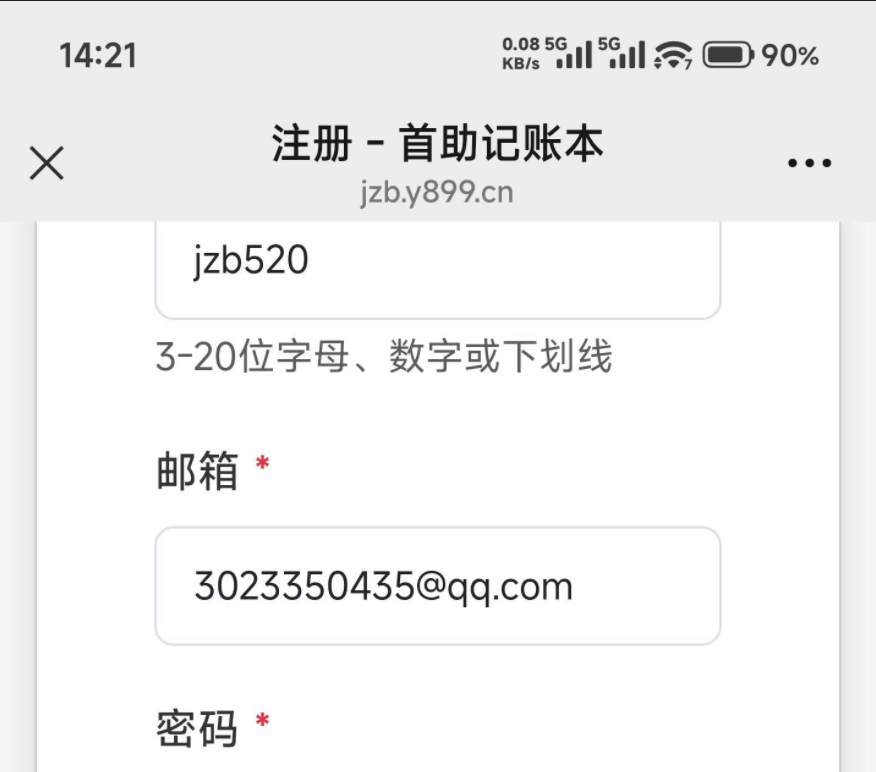
3、填写注册信息,带 * 号的为必填项,填写完成后点击“立即注册”,如图:
二、创建账本
1、注册完成后登录系统,在首页点击“立即创建”,开始创建您的第一个账本,如图:

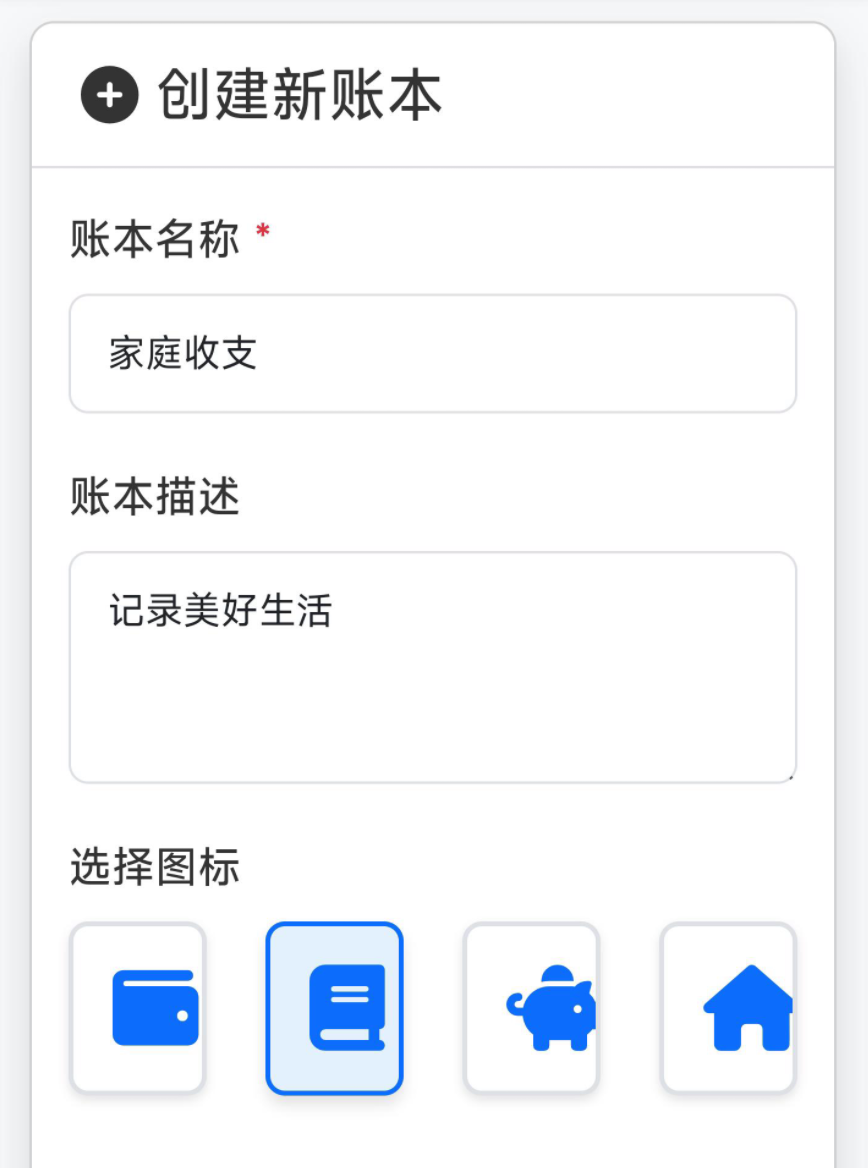
2、在创建账本页面,填写“账本名称”和“账本描述”,并选择一个您喜欢的图标,如图:
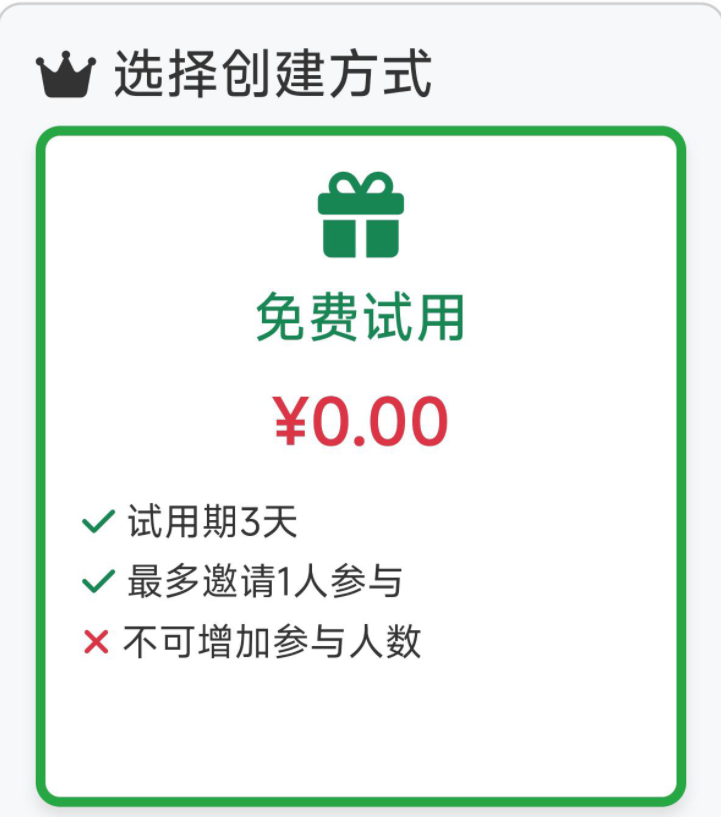
3、创建方式请选择“免费试用”,如图:
4、确认无误后点击“免费试用”,账本即创建成功,如图:

5、进入账本后,可以看到账本已成功创建,如图:
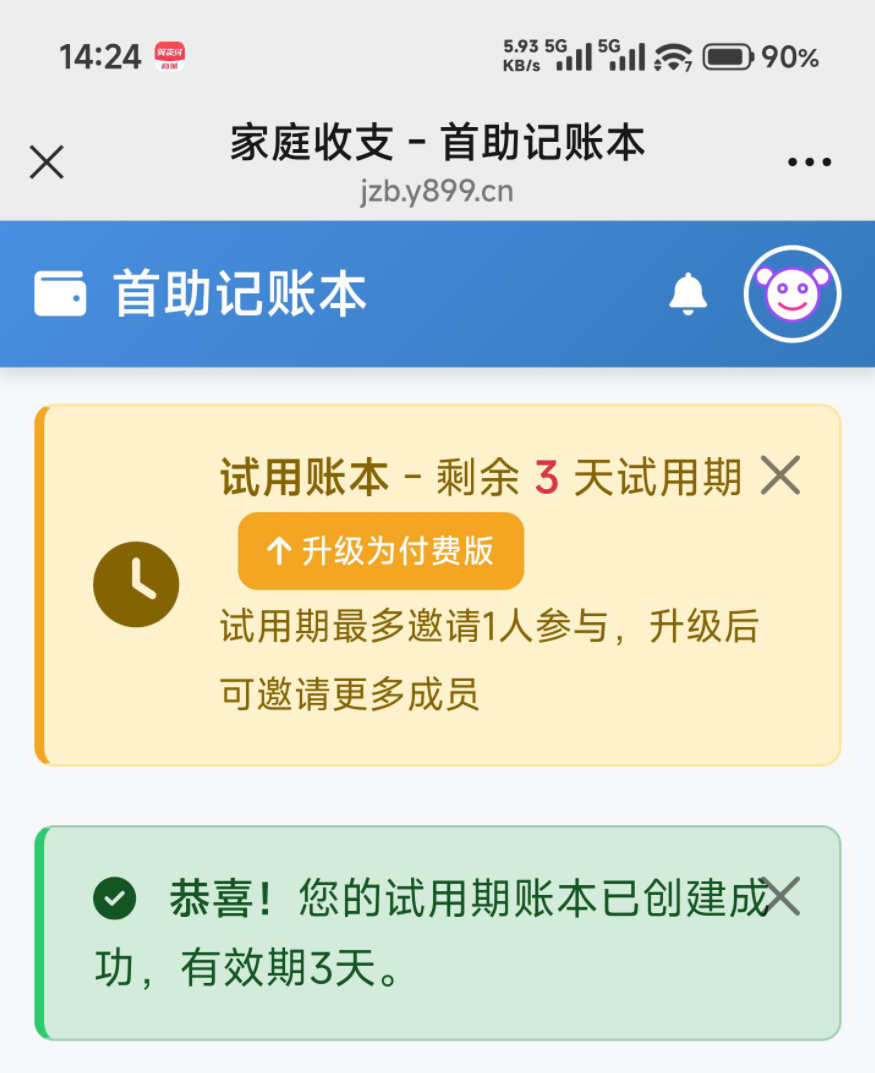
💡 提示:新建账本可免费试用 3 天,试用期内最多可邀请 1 人协作。付费后可扩大参与成员数量,定价初期为 188 元/账本。为什么说是"初期"?因为系统内置了会员等级模块——通过创建账本、参与账本或邀请好友均可积累积分,积分越多等级越高,创建账本的费用也会随之降低。详情可在"我的"→"会员规则"中查看。
三、基础设置
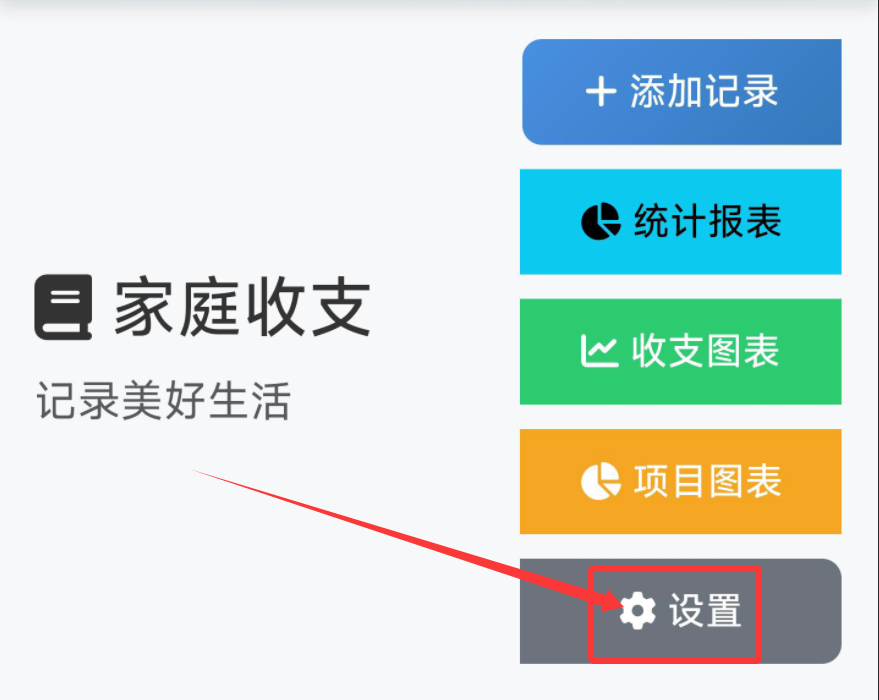
1、进入账本后,点击页面顶部的“设置”按钮,进入账本设置页,如图:
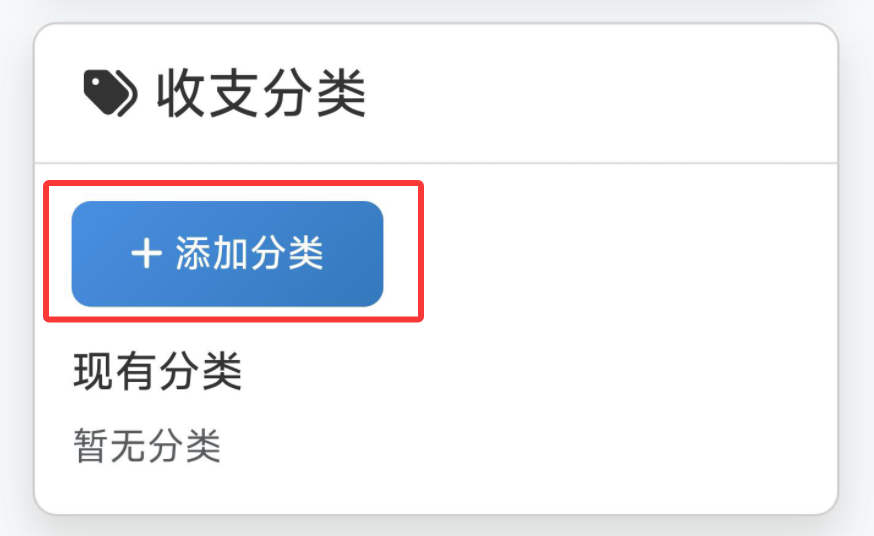
2、向下滑动找到“收支分类”,点击“添加分类”,如图:
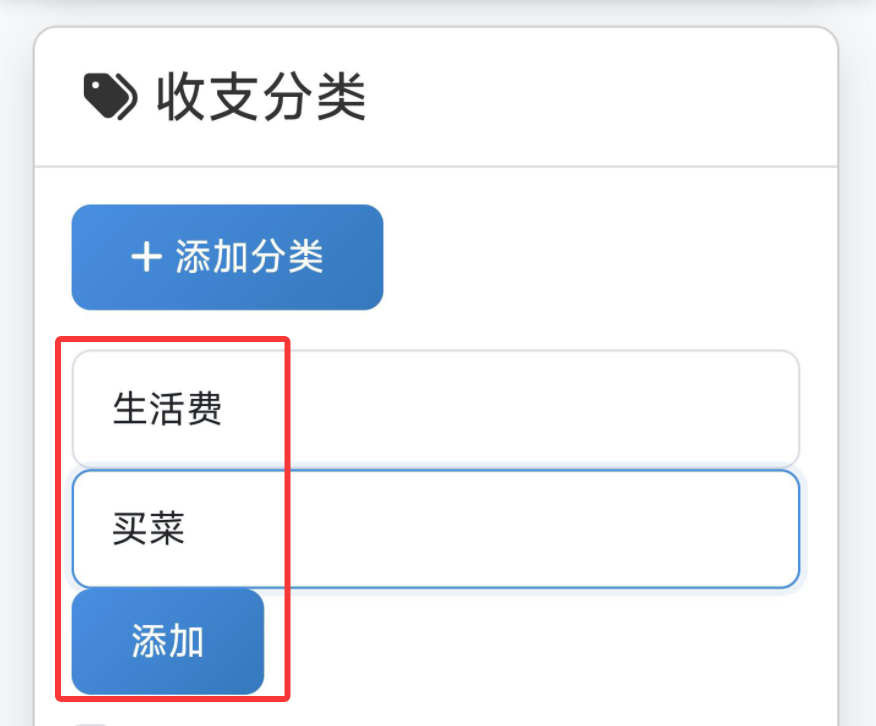
3、先填写大类名称,再填写小类名称,然后点击“添加”,如图:
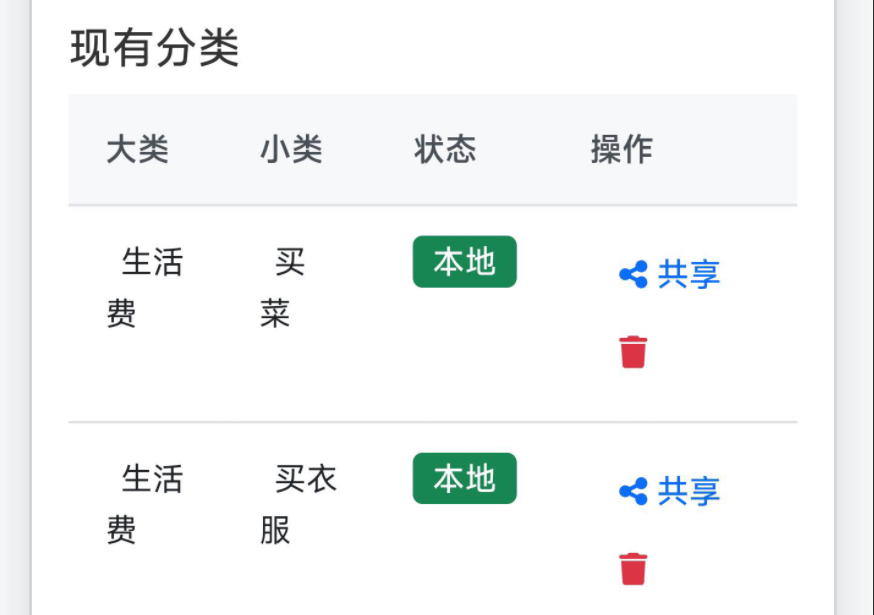
4、按照同样的方式继续添加更多分类,如图:
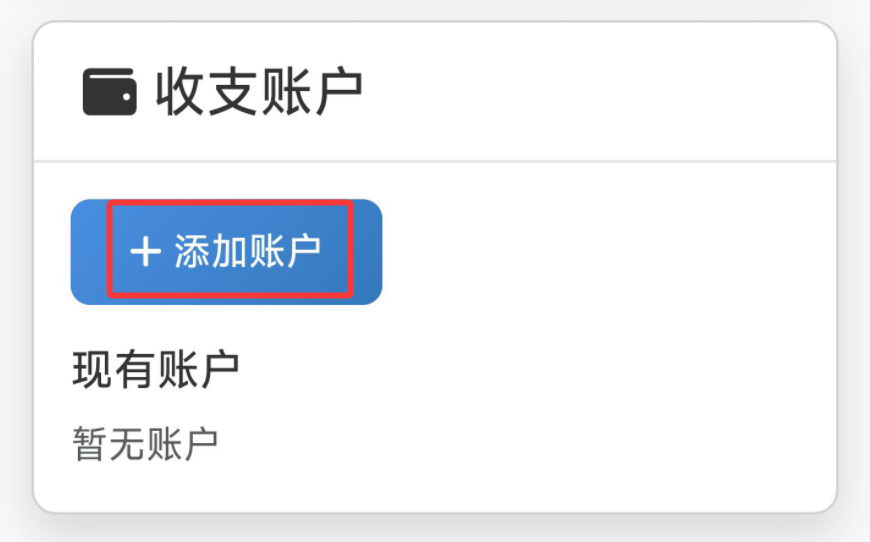
5、继续下滑,找到“收支账户”,点击“添加账户”,如图:
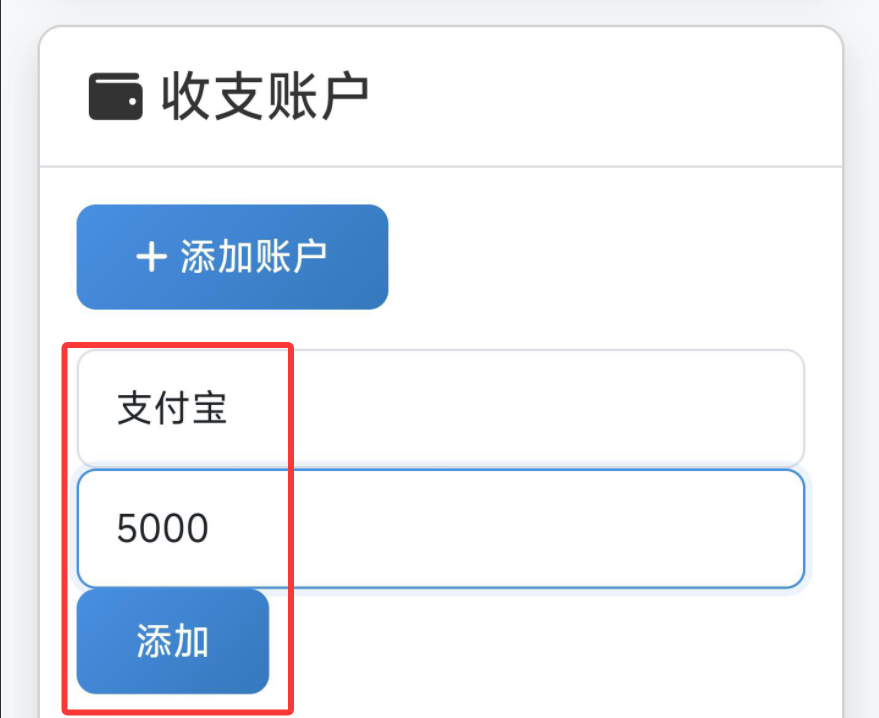
6、填写账户名称和初始金额,然后点击“添加”,如图:
7、按同样方式添加多个收支账户后,效果如图:
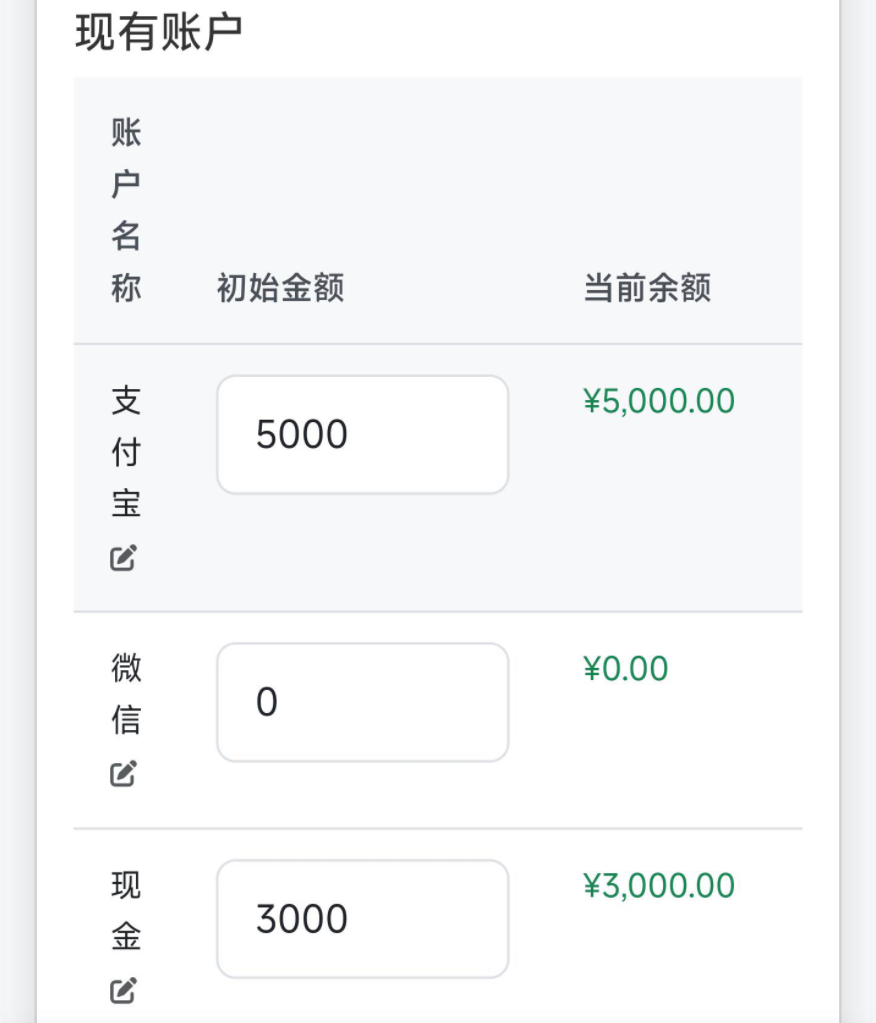
💡 提示:初始金额若暂无数据,可填写 0 元。收支分类和收支账户是记账的前提,请务必先完成设置再开始记账。
四、附加设置
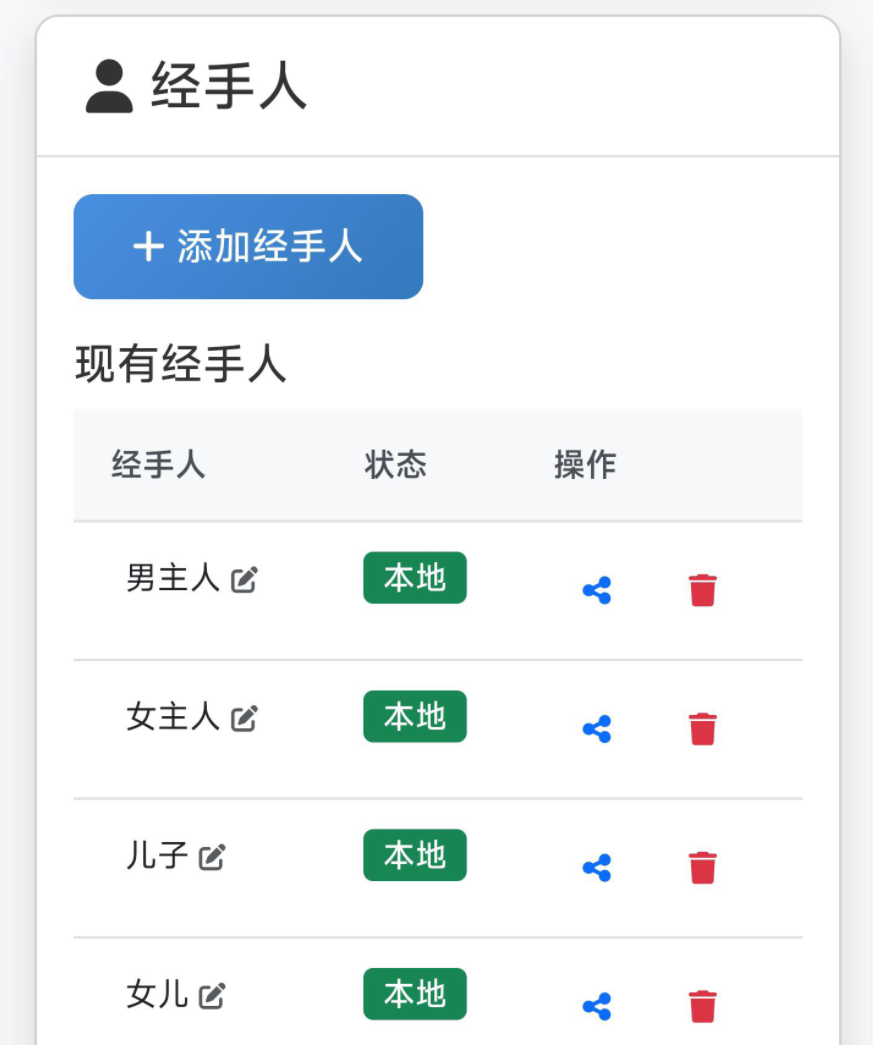
如果需要记录经手人信息,可按同样方式在此处添加经手人;若暂不需要,可跳过此步骤。添加效果如图:
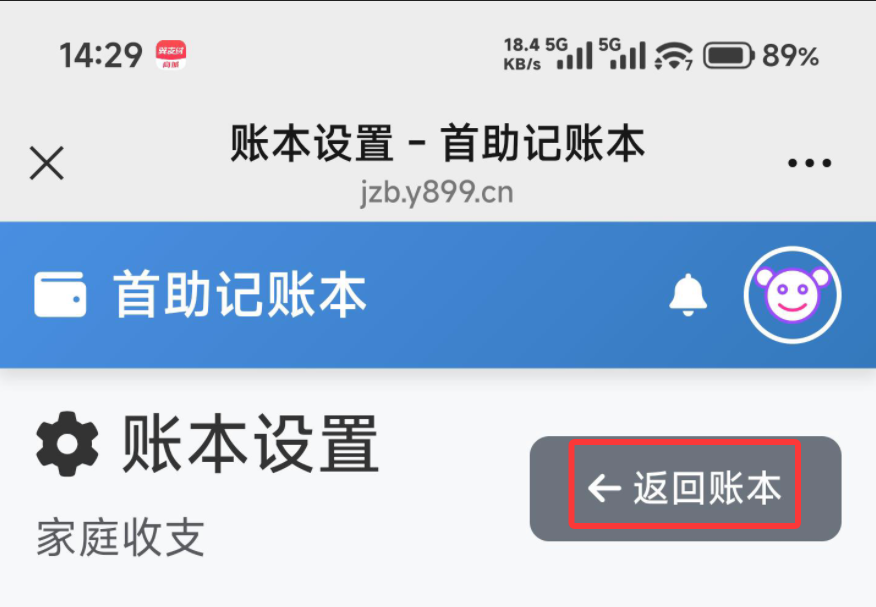
所有选项设置完成后,向上滑动至设置页顶部,点击“返回账本”,如图:
五、记账
1、回到账本主页,点击页面顶部的“添加记录”,如图:

2、在添加记录页面,首先选择交易日期,默认显示当天日期(点击日期位置可修改),如图:

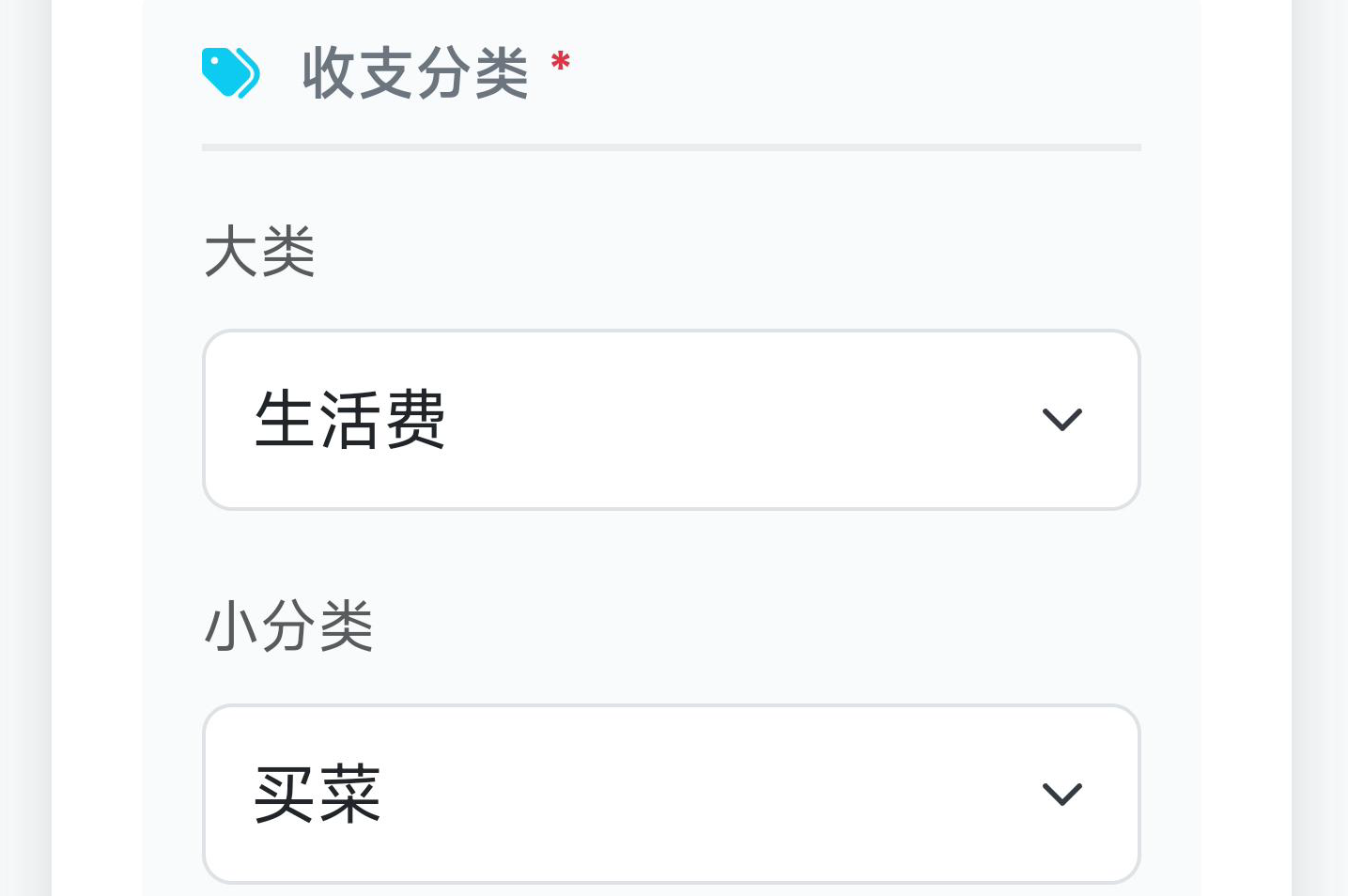
3、选择对应的大类和小类,如图:
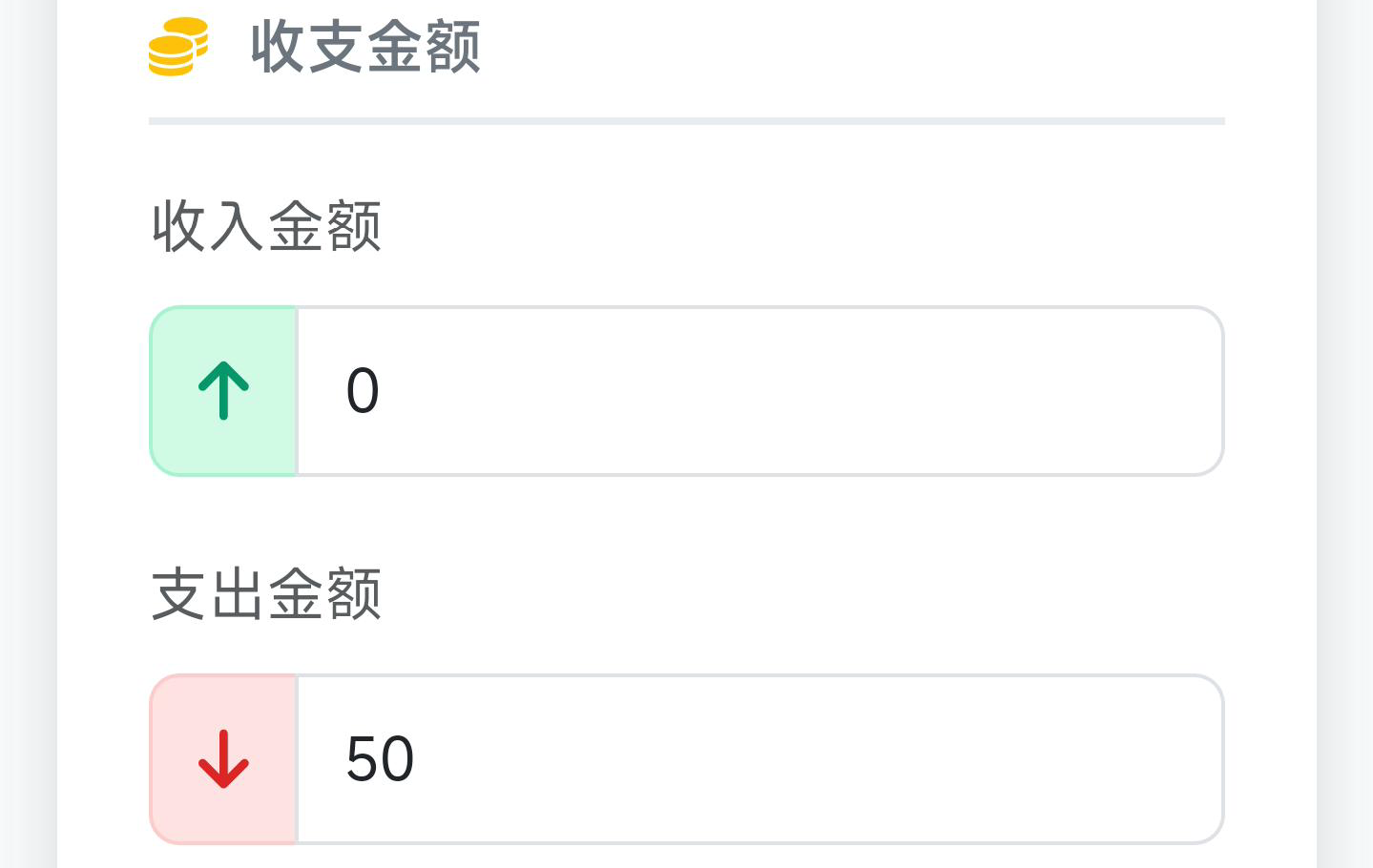
4、填写本次收支金额,如图:
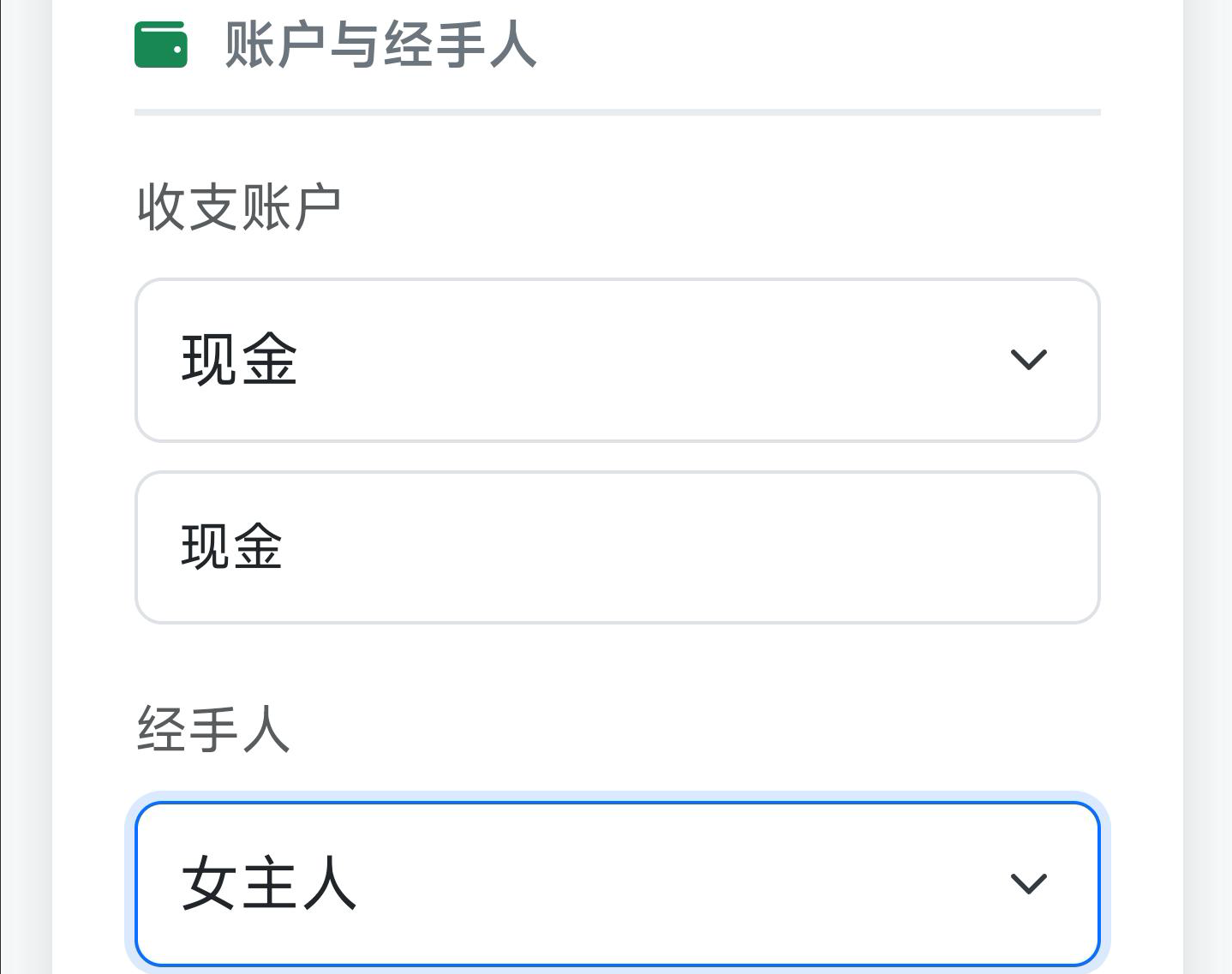
5、选择对应的收支账户和经手人,如图:
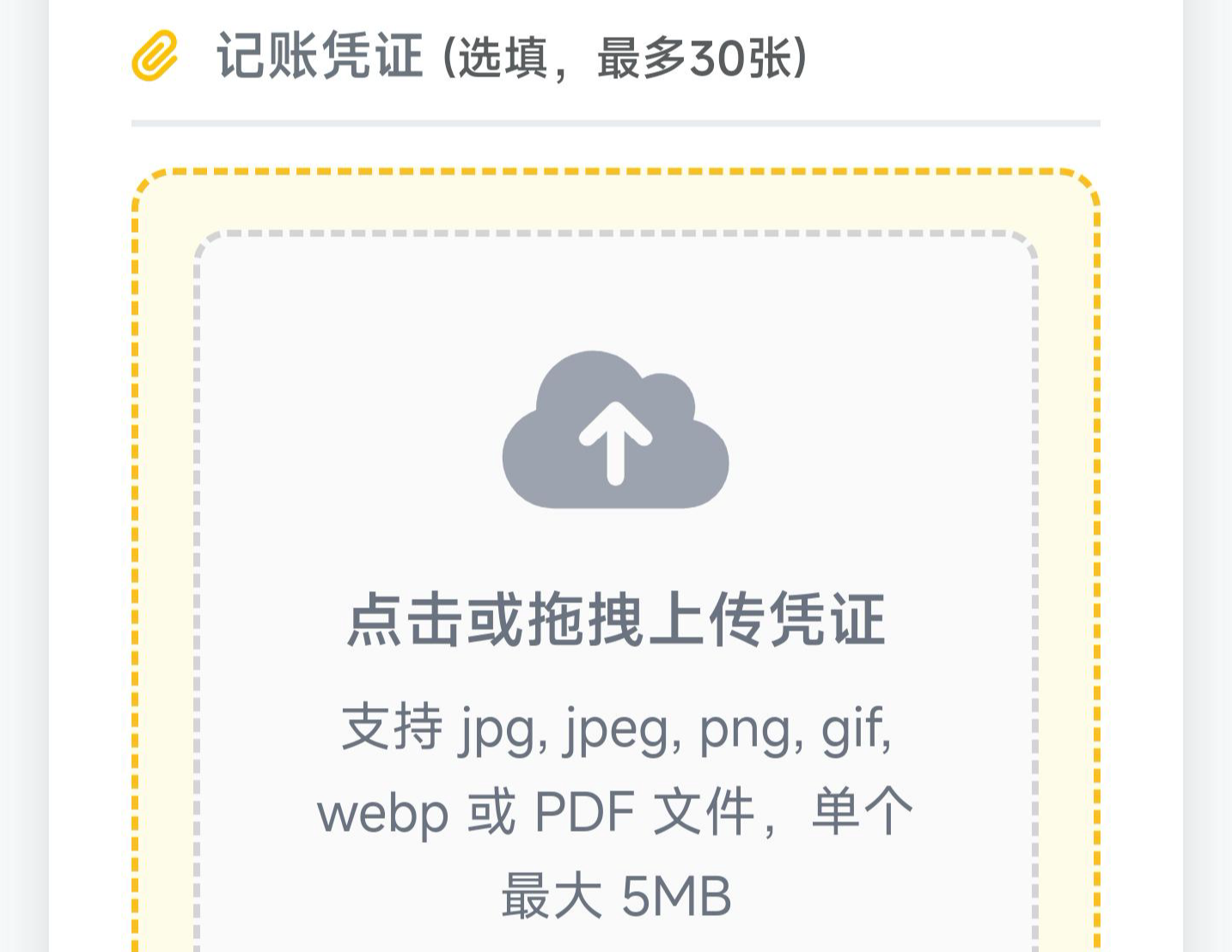
6、如有发票、合同等交易凭证,可在此处上传附件,如图:
7、如有需要,可在备注栏填写补充说明,最后点击“保存记录”即可完成记账,如图:

六、查账
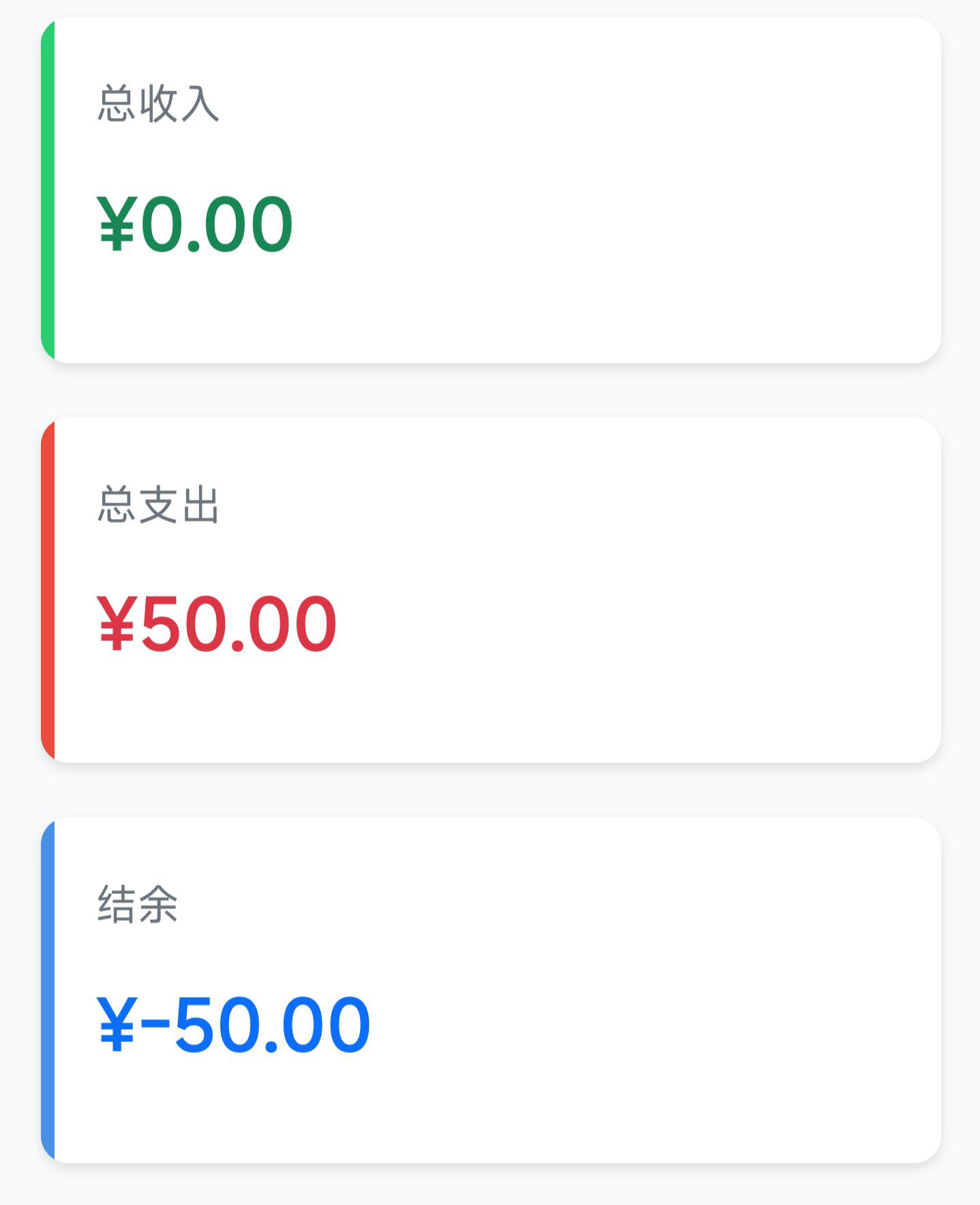
1、返回账本主页,向下滑动可查看当前的总收入、总支出及结余汇总,如图:
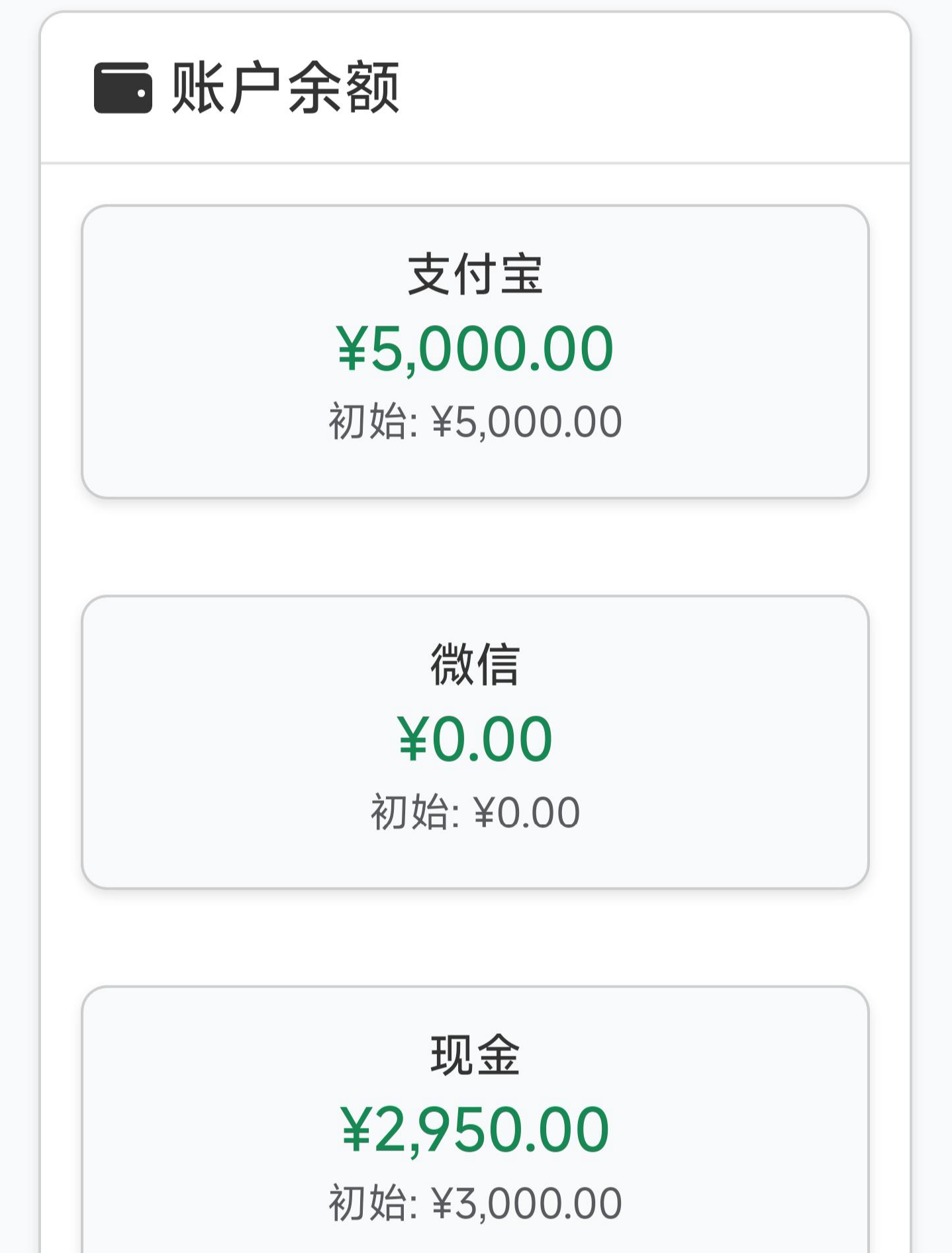
2、继续下滑,可查看各收支账户的当前余额,如图:
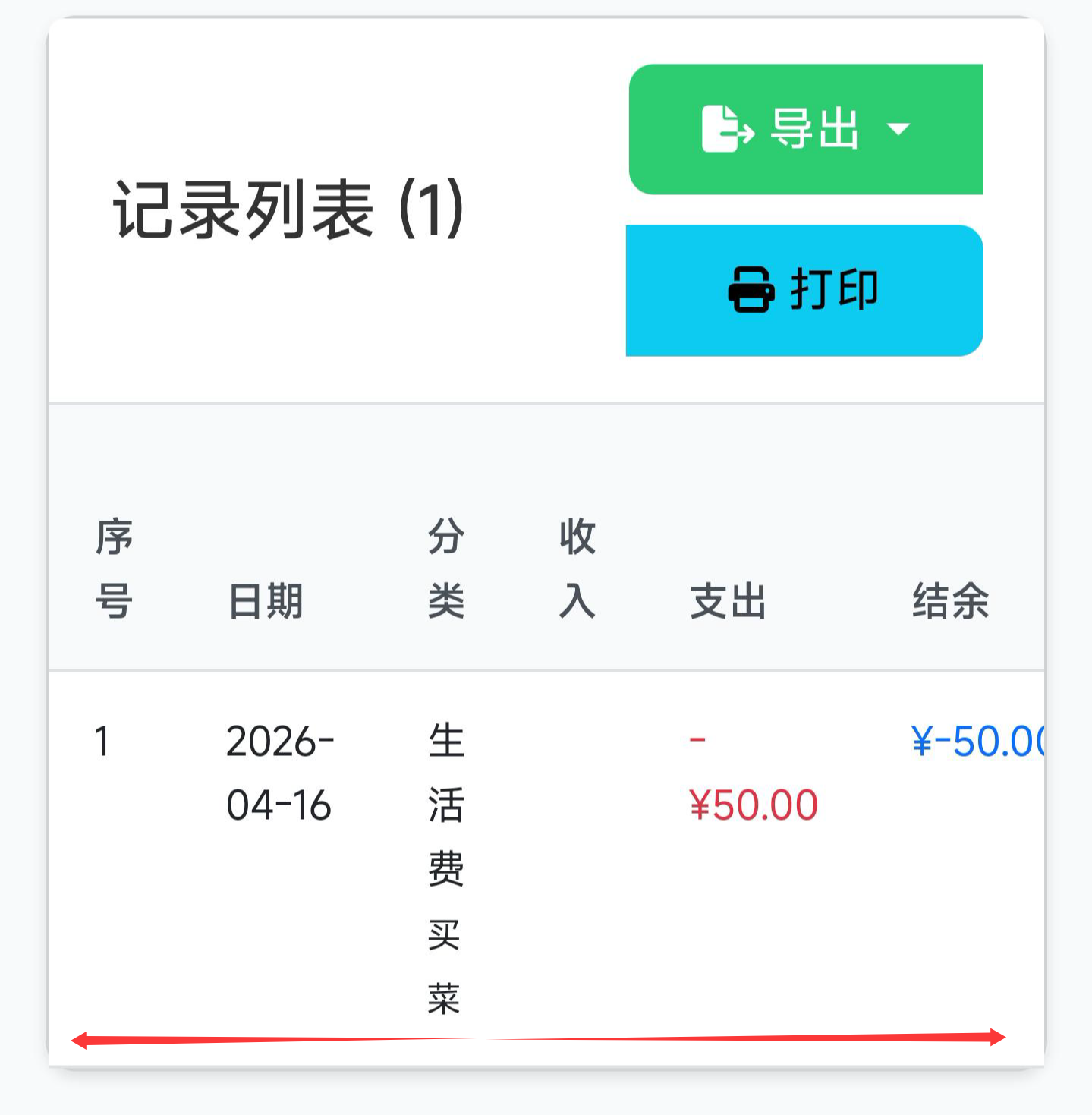
3、再往下滑,即可看到所有记录列表,支持在列表区域左右横向滑动查看更多字段,如图:
4、回到页面顶部,分别点击“统计图表”、“收支图表”、“项目图表”,可查看更详细的数据统计与可视化报表,如图:
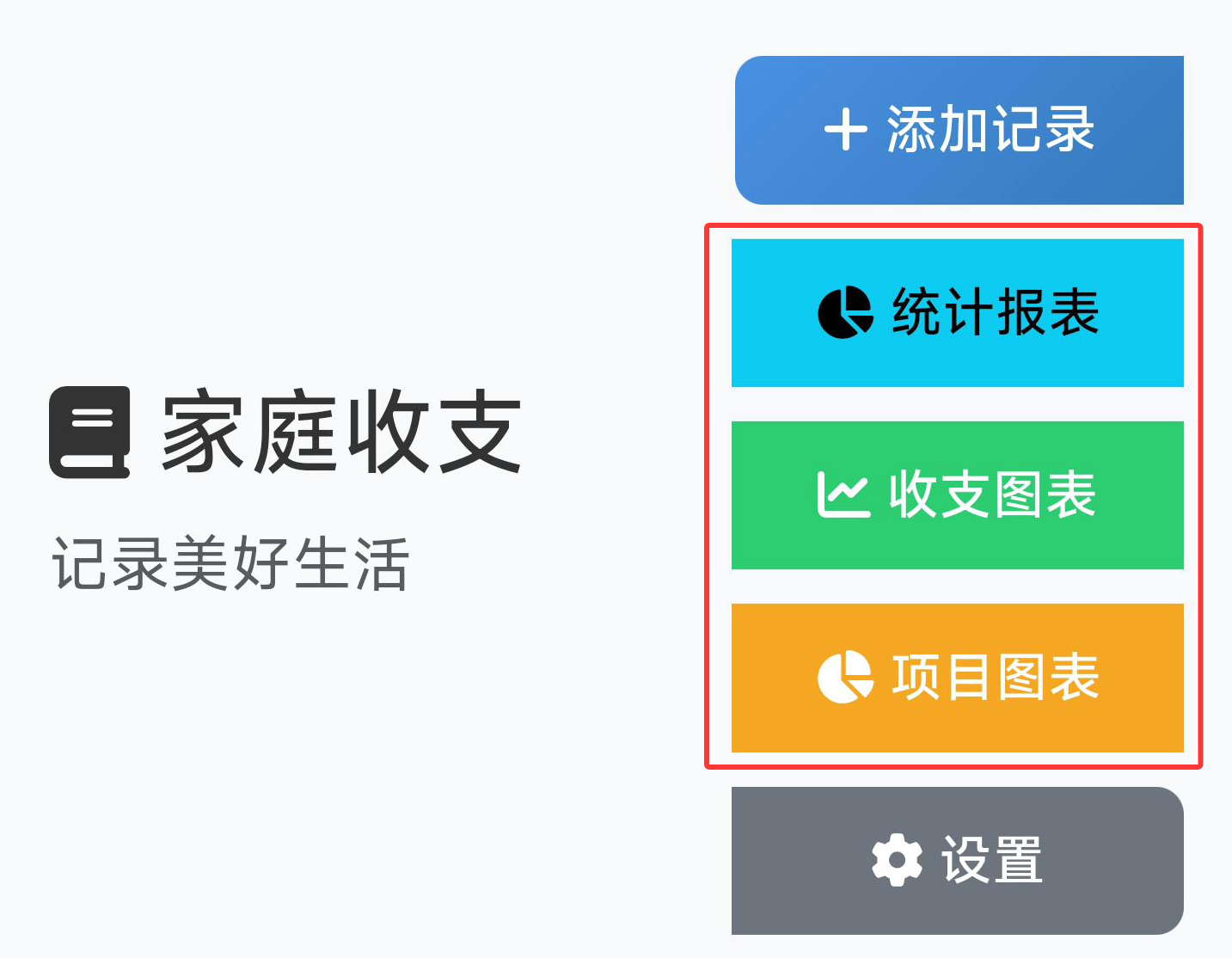
💡 提示:手机屏幕较小,查看表格时不如电脑直观。建议平时用手机随时记账,查账、导出报表或打印时切换到电脑端操作,体验更佳。
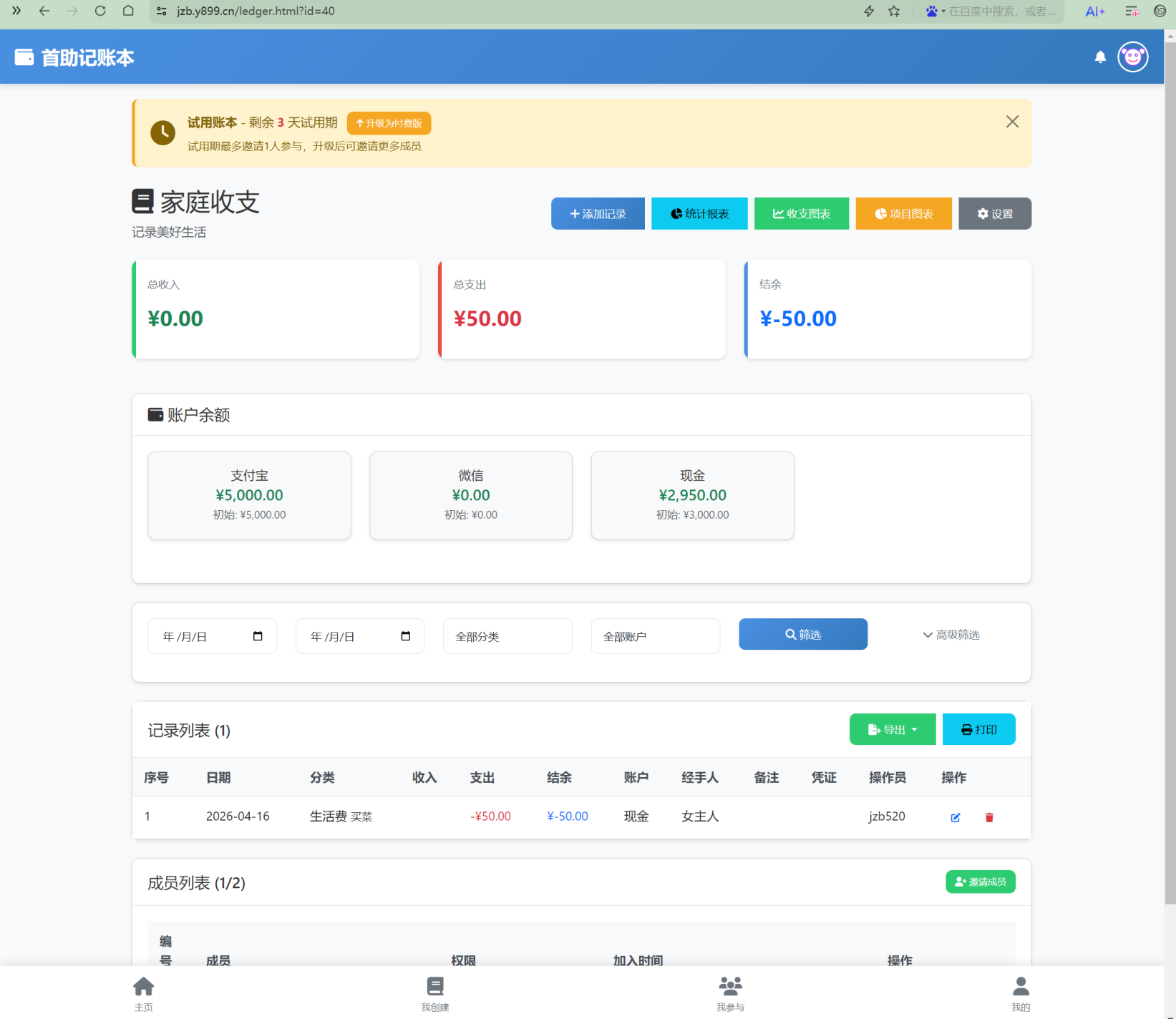
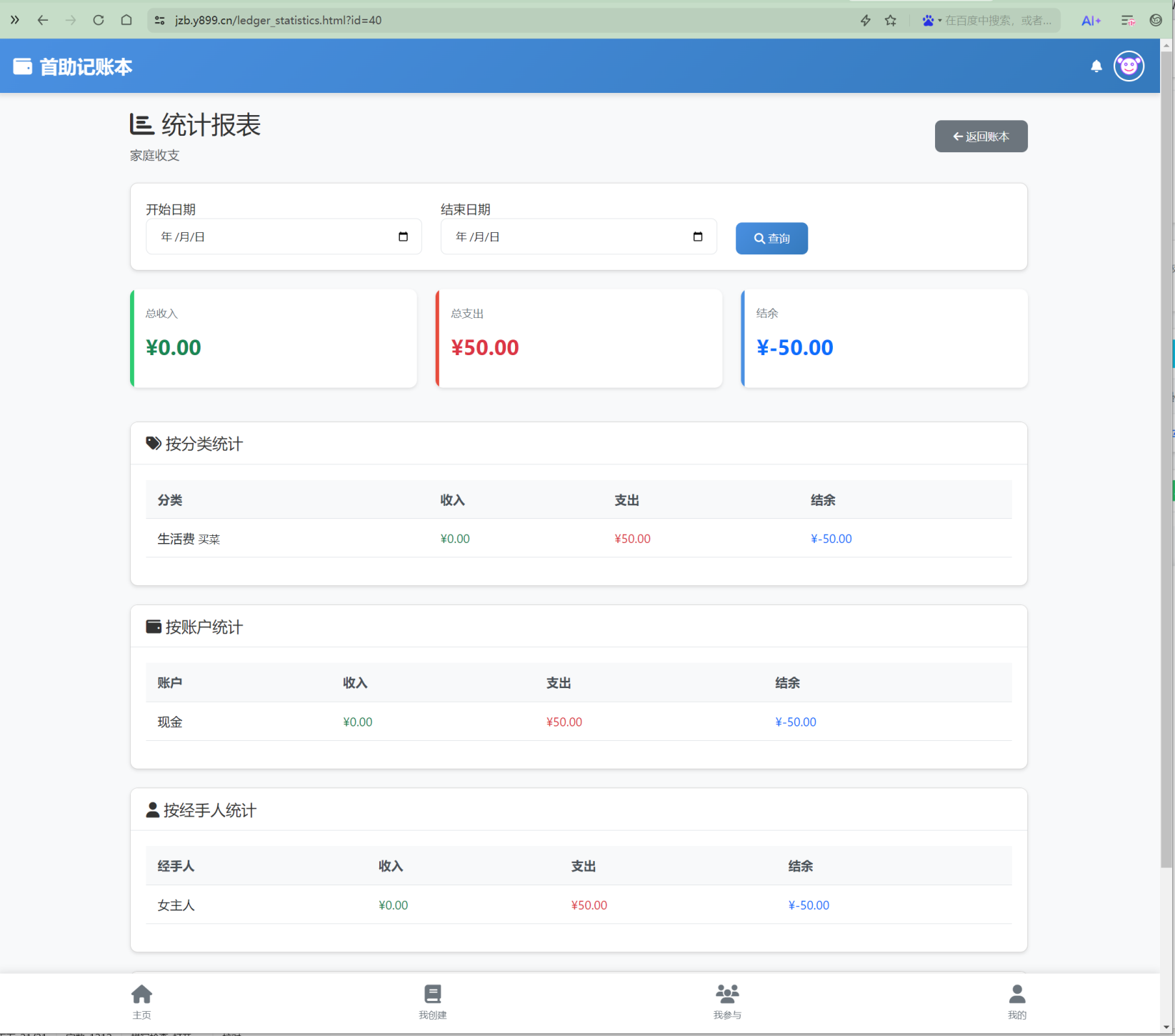
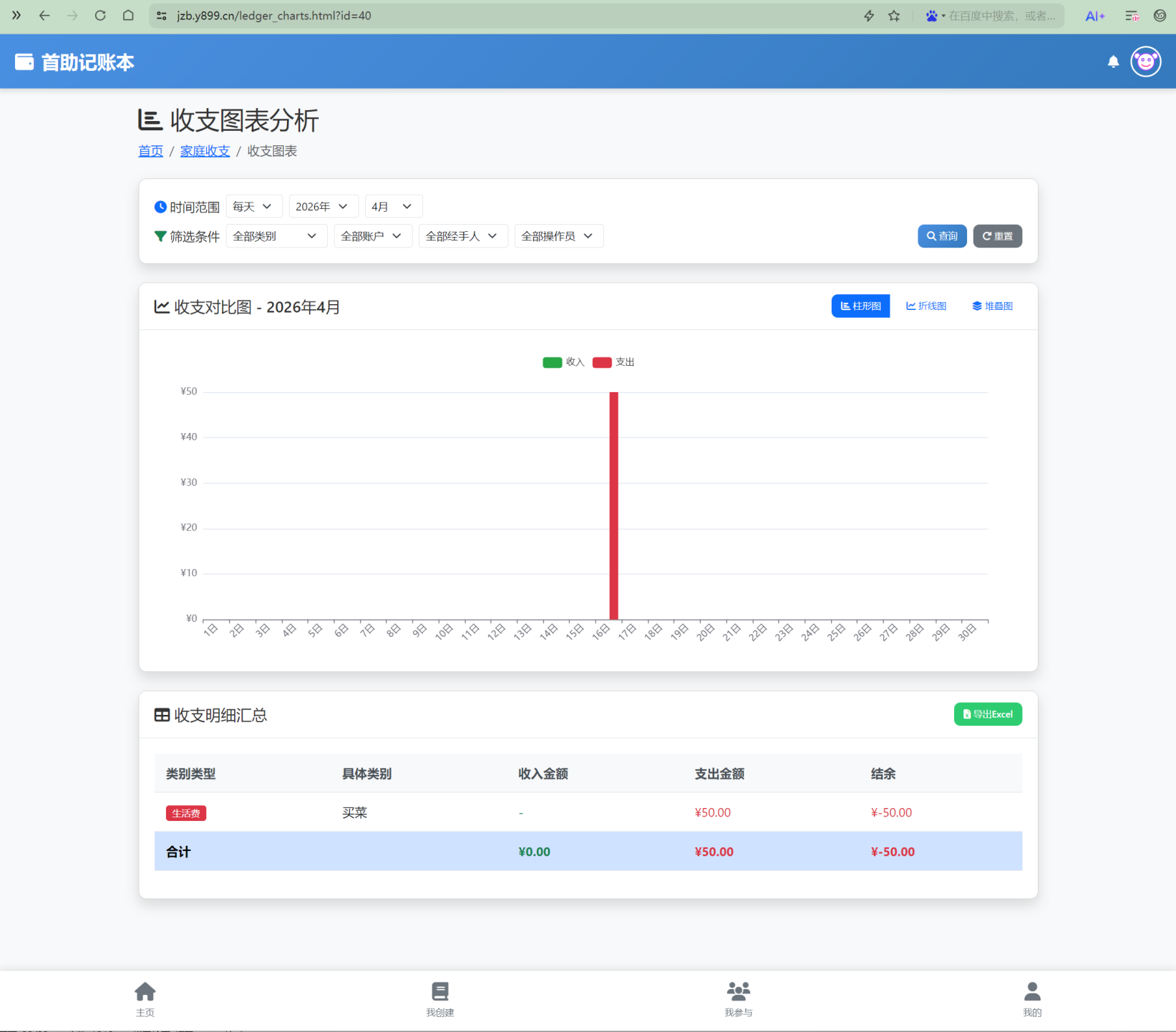
最后,我们来看一下首助记账本在电脑端的显示效果:
1、账本主页:
2、统计报表:
3、收支图表:
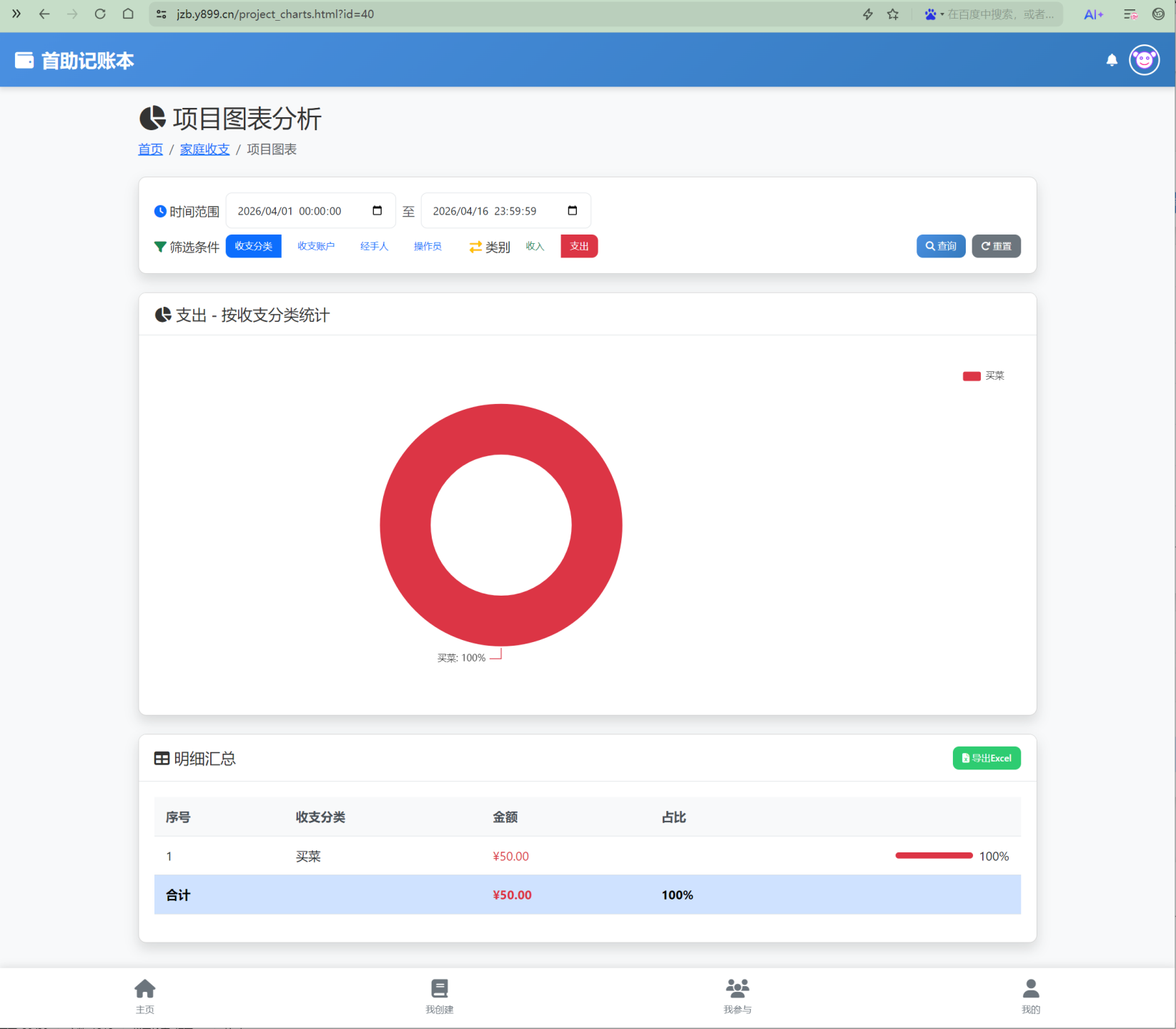
4、项目图表:
以上就是本期教程的全部内容,感谢您的阅读!如果觉得对您有帮助,欢迎收藏并分享给身边有需要的朋友!